動画を書き出して、最後まで通しで見る。地味だけど、これが一番の品質チェックだと思っています。派手なミスは編集中に気づけますが、厄介なのはブラウザのタブを裏に回した瞬間だけカクつく、とか、収録が長くなるにつれてじわじわ音がズレていく、みたいな「気づきにくいトラブル」です。2026年7月15日、自分たちで使っている動画制作ツールにそういう不具合が二つ見つかり、原因を追って直しました。今日はその記録を書きます。
裏タブに回すとカクつく現象
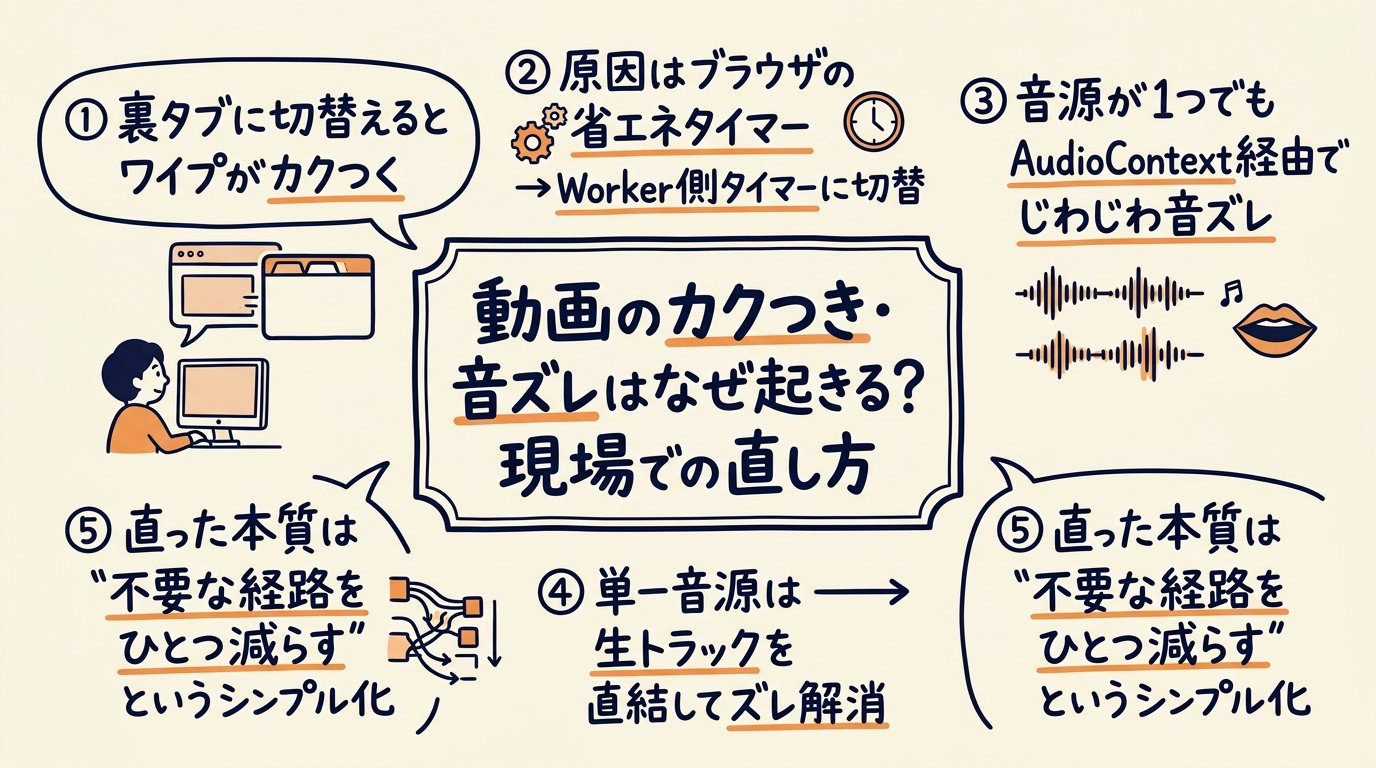
ワイプ(画面の一部に小窓で別映像を重ねる合成)を使う場面で、作業中に別のタブに切り替えていると、戻ってきたときに合成映像がガクガクしていることがありました。フォアグラウンドで見ている分には問題ないのに、裏に回している間だけ様子がおかしいのです。
原因はブラウザの「省エネ機能」
調べていくと、ブラウザには非アクティブなタブの処理を間引いて省エネにする仕組みがあり、通常のタイマー処理はそこで精度が大きく落ちることがわかりました。ワイプの合成をこの通常タイマーで駆動していたため、タブを裏に回すたびにフレームの間隔が乱れていたのです。対策として、合成のタイミング管理をWorker側のタイマーに切り替えました。Workerはブラウザの省エネ対象になりにくく、タブの表示状態に関係なく一定間隔で動き続けてくれます。地味な変更ですが、これで裏タブに回してもワイプの動きが崩れなくなりました。
もうひとつの違和感、じわじわ音がズレる
もう一つは音ズレです。短い動画では気づかないのに、収録時間が伸びると終盤で口の動きと音声が微妙にズレてくる。これも最初は原因が絞りきれませんでした。
洗い出していくと、音源が一つしかない場面でも、ミックス処理のために音声を一度AudioContext(音声を加工・合成するための仕組み)を経由させていたことがわかりました。複数の音を混ぜる必要がある場合はこの経路が必要ですが、音源が一つだけなら本来は不要な処理です。しかもこの経路を通すことで、映像のタイムスタンプと音声側の内部クロックの間にわずかなズレが生まれ、それが収録時間に比例して積み重なっていました。
対策はシンプルで、音源が一つのときはAudioContextを経由させず、生のトラックをそのまま録音先に直結する形に変更しました。余計な経路を一つ減らしただけですが、長尺の収録でも音がズレなくなりました。
直したのは「経路をひとつ減らす」ことだった
振り返ると、二つの修正には共通点があります。どちらも、本来なくてもいい処理の経路を通っていたことが原因でした。裏タブのワイプは「表のタブと同じタイマーで管理する」という経路、音ズレは「単一音源でも合成用の経路を通す」という経路。複雑な機能を足して直したのではなく、要らない経路を削ってシンプルにしたら直った、という感覚に近いです。
小さな不具合をどう見つけるか
こういうトラブルは、テストで機械的に検知するのが難しいものです。結局のところ、書き出した動画を実際に最後まで見る、しかもタブを切り替えたり収録時間を長めにしたりと、普段の使い方を少し外した条件でも試してみる、という地道な確認の積み重ねでしか見つけられませんでした。派手な機能を作ることよりも、こうした細部を一つずつ潰していくことの方が、結果的に映像の見やすさや説得力に直結すると感じています。
映像は、内容がどれだけ良くても、カクつきや音ズレのような小さな違和感があるだけで見る人の集中が切れてしまいます。逆に言えば、そこが整っているだけで最後まで安心して見てもらえる動画になるということです。動画制作や撮影、AI活用による映像制作の進め方について気になることがあれば、ご相談はお問い合わせからお気軽にどうぞ。